无论是电商卖家处理商品图、新媒体小编压缩公众号配图,还是日常整理照片,批量调整图片大小都是高频需求。手动一张张改图费时费力,而图片改大小工具可以一次拖入成百上千张图片统一处理,三步完成批量缩放、格式转换与压缩优化,是 Windows 电脑上实用的批量改图工具。
图片改大小工具能做什么
图片改大小工具是一款 Windows 平台的专业图片尺寸处理软件,核心能力有三块:
- 批量缩放:单张或批量处理,一次可拖入成百上千张图片,统一改尺寸。
- 格式转换:输出 JPG、PNG、WebP 等多种格式,满足不同场景需求。
- 压缩优化:按质量百分比压缩图片体积,在清晰度与文件大小之间自由取舍。
三步上手:批量改图就是这么简单
第一步:添加图片
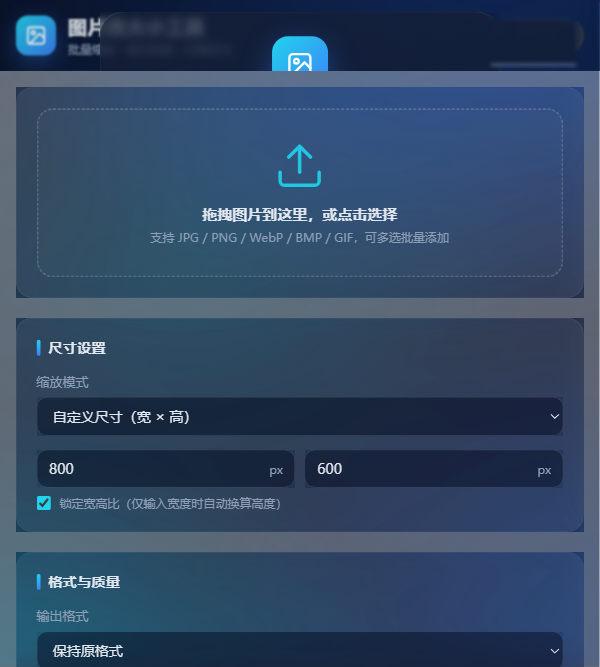
把图片直接拖拽到软件窗口,或点击上传区域选择文件。支持 JPG / PNG / WebP / BMP / GIF 等多种格式,可多选批量添加。
第二步:设置尺寸参数
在「尺寸设置」区域选择缩放模式:
- 自定义尺寸(宽×高):直接输入目标宽高像素,如 800×600。
- 锁定宽高比:勾选后只需输入宽度,高度自动按原图比例换算,不会变形。
在「格式与质量」区域选择输出格式(保持原格式或指定 JPG / PNG / WebP),需要压缩体积时按百分比设置质量即可。
第三步:开始处理
点击「开始处理」,软件按设定参数批量生成新图片,处理完成后自动保存,一次搞定上百张图。
常见问题
Q1:支持哪些系统?
支持 Windows 7 / 8 / 10 / 11 全系列系统,64 位与 32 位系统均有对应版本,老旧电脑也能流畅运行。
Q2:批量处理会覆盖原图吗?
不会。处理结果按设置自动保存,原图保留不动,可放心批量操作。
Q3:图片会被压缩变形吗?
勾选「锁定宽高比」后,软件会自动按原图比例换算另一边的尺寸,图片不会变形。
Q4:支持哪些图片格式?
输入支持 JPG / PNG / WebP / BMP / GIF,输出支持 JPG / PNG / WebP 等主流格式。
小贴士:电商主图建议统一宽度 800px;公众号配图建议宽度 1080px 并压缩至 80% 质量,兼顾清晰度与加载速度。把本教程收藏起来,需要时随时对照操作。
32 位系统用户请看这里
如果你的电脑是 32 位系统(或配置较旧的老电脑),上面的 64 位版无法安装,请下载下方的 32 位专用版本,功能完全一致,同样支持 Win7 及以上系统。
图片改大小工具(32位版) v2.0
图片改大小工具(64位版) v2.0