国产系统打印的痛点
在麒麟 V10、统信 UOS 等国产系统上批量打印文件,经常遇到这些问题:
- 10 个 PDF 要打印,每个都要打开软件点打印
- 图片打印不按顺序,文件名为汉字容易乱序
- 打印中途出错,前面的也白打了
- 需要双面打印,每个文件都要单独设置
本文介绍一款专为国产系统打造的批量打印助手,所有文件本地处理,不上传任何数据。
工具特点
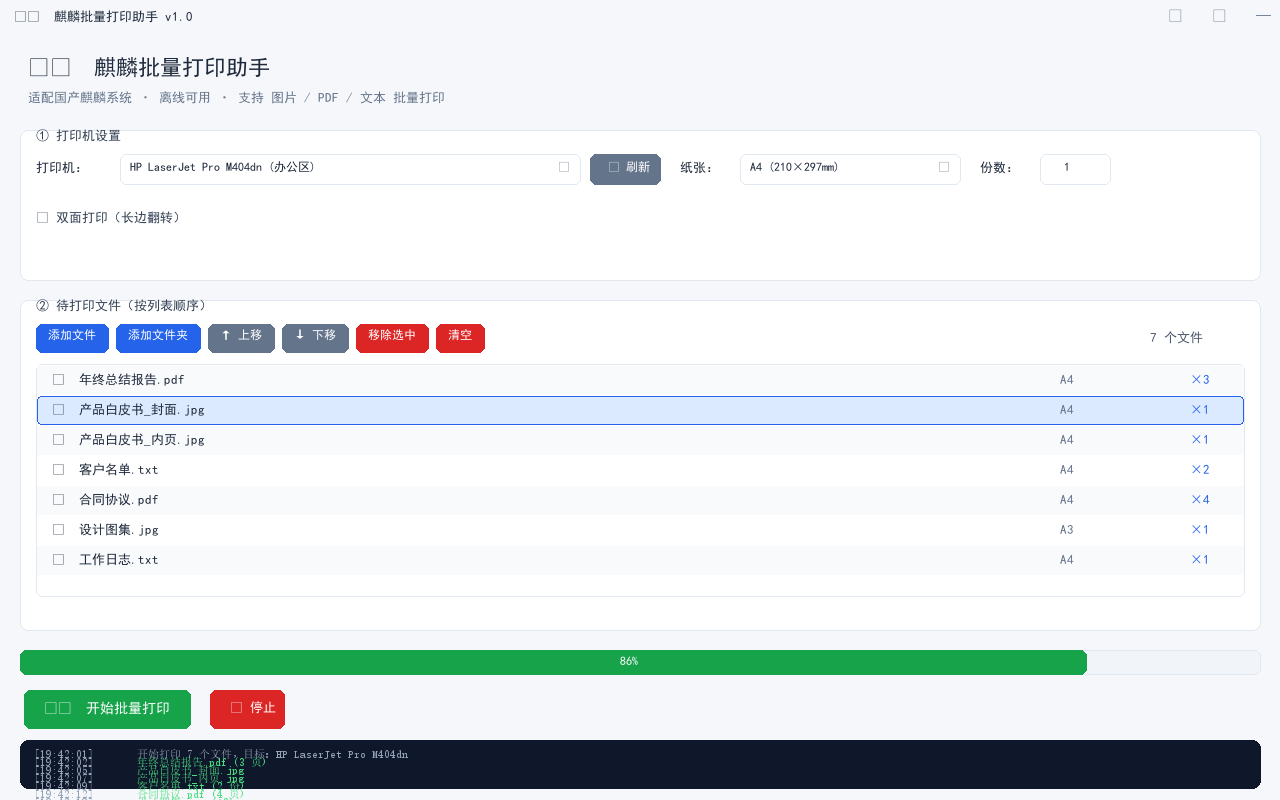
- 多格式支持:图片(JPG/PNG/WebP/BMP)、PDF、文本(TXT/LOG/MD/CSV)
- 批量排队:按列表顺序批量打印,支持上移下移调整顺序
- 拖拽支持:直接把文件拖到窗口即可添加
- 份数设置:每个文件可设置独立打印份数
- 纸张选择:A4/A3/A5/Letter/B5
- 双面打印:长边翻转双面打印支持
- 实时日志:打印过程日志实时显示
- 完全离线:所有文件本地处理
安装步骤
- 下载 zip 压缩包并解压到任意目录
- 打开终端,进入解压目录
- 执行:
bash install.sh(自动装依赖) - 执行:
bash launcher.sh启动工具集 - 选择 [2] 批量打印助手
使用步骤
- 选择打印机(自动列出系统所有打印机)
- 选择纸张大小和份数
- 点击"添加文件"或拖拽文件到窗口
- 用"↑ 上移 / ↓ 下移"调整打印顺序
- 点击"🖨️ 开始批量打印"
- 查看日志确认每个文件打印成功
常见问题
Q: 未检测到打印机?
A: 检查打印机是否连接并开机,CUPS 服务是否运行:
sudo systemctl status cups
Q: PDF 打印报错?
A: PyMuPDF 已包含在离线包中,安装时若失败,重新执行 bash install.sh 即可。
Q: 打印顺序乱了?
A: 用鼠标选中文件后,点击"↑ 上移 / ↓ 下移"调整顺序;也可以直接拖拽列表项调整顺序。
Q: 打印中断了怎么办?
A: 工具支持"⏹ 停止"按钮随时中断,已打印的文件不受影响;调整文件列表后可重新开始。
麒麟批量打印助手 v1.0